Utiliser un masque
Un masque met en avant une couche, ou une entité, en grisant (ou « floutant ») tout ce qui l'entoure.
Pourquoi le faire à la main ?
Certaines extensions QGIS savent le faire, mais cette opération est très simple à réaliser soi-même. Savoir la faire évite de dépendre d'une extension en cas de problème de mise à jour ou de bug.
Quelle méthode choisir ?
| Polygone inversé | Masque piloté par l'atlas | |
|---|---|---|
| Principe | Un style "polygone inversé" vide l'intérieur du polygone et grise l'extérieur | Une couche grise transparente, dans laquelle un "trou" se crée automatiquement sur l'entité de chaque page |
| Pour | Une carte simple : ne voir que la zone d'une couche (par exemple une commune) | Une série de cartes : un atlas où seule l'entité de la page courante ressort |
| Difficulté | Facile | Un peu plus long |
Méthode 1 : le style "polygone inversé"
Cette solution convient à une carte simple : on ne souhaite voir que la zone couverte par une couche (par exemple celle d'une commune).
- Faites un clic droit sur la couche de la zone désirée > Dupliquer la couche. On travaille sur la copie pour garder la couche d'origine intacte.
- Double-cliquez sur la copie, ou clic droit > Propriétés, puis allez dans l'onglet Symbologie.
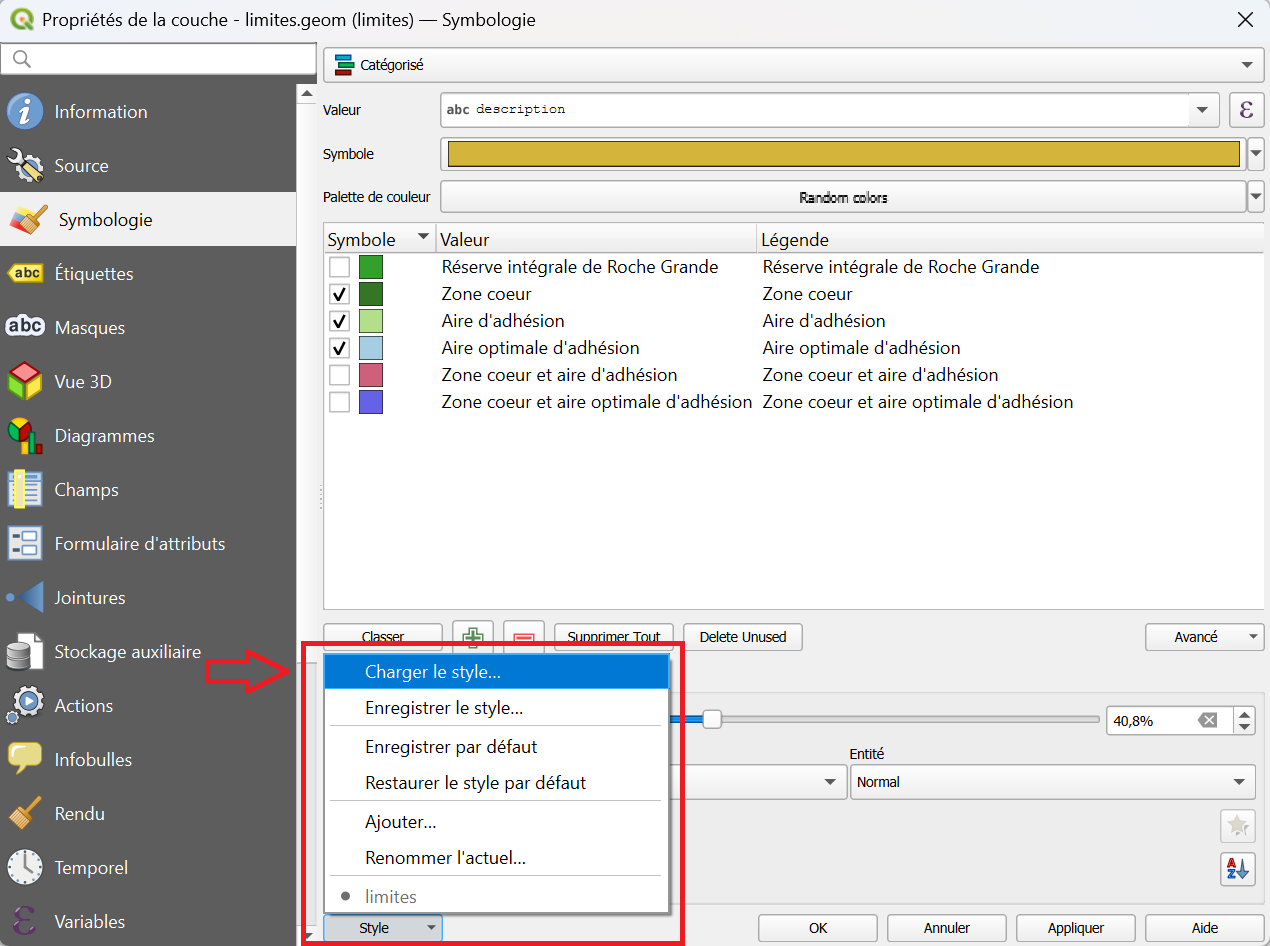
- Tout en bas à gauche de la fenêtre, cliquez sur le bouton Style, puis sur Charger.
- Cliquez sur les ... et naviguez jusqu'au fichier
W:\symbologie\masque.qml. - Cliquez sur Appliquer.
Régler l'intensité du grisé
Dans l'onglet Symbologie, vous pouvez modifier la couleur de remplissage et son opacité pour un masque plus ou moins marqué.
Le fichier de style est sur le disque partagé
Le fichier masque.qml se trouve sur le lecteur réseau W:. Si vous n'y avez pas accès, contactez le SI : si@mercantour-parcnational.fr.
Méthode 2 : mettre en valeur l'entité de chaque page d'un atlas
Cette méthode crée un masque qui s'adapte automatiquement à l'entité représentée sur chaque page d'un atlas.
1. Générer l'atlas
Préparez d'abord l'atlas à partir de la couche désirée Générer un atlas.
2. Créer la couche de masque
Il s'agit de créer un fond uni et grisé, dont la géométrie sera calculée pour ne pas cacher l'entité de la page courante.
- Dans la barre de menu, cliquez sur Couche > Créer une couche et choisissez une nouvelle couche shapefile de type polygone (un GeoPackage convient aussi).
- Cliquez sur les ... pour l'enregistrer dans votre dossier de travail, avec un nom clair :
masque_xxx. - Créez une seule entité qui englobe toute la zone à représenter, avec une bonne marge. Si besoin, voir éditer des polygones.
- Enregistrez les modifications.
Une marge suffisante
L'entité du masque doit couvrir toutes les zones qui pourront apparaître sur la carte, quelle que soit la page de l'atlas. Sinon, des zones sans grisé apparaîtront en bordure de carte.
3. Faire un "trou" dans le masque
- Dans la couche de masque, ouvrez ses Propriétés (double-clic, ou clic droit > Propriétés).
- Dans l'onglet Symbologie, choisissez Générateur de géométrie comme type de symbole.
- Réglez le type de géométrie sur Polygone.
- Remplacez la formule existante par :
difference( $geometry, @atlas_geometry ) - Réglez l'apparence du masque (gris, avec une certaine opacité), puis cliquez sur Appliquer.
Que fait cette formule ?
difference( $geometry, @atlas_geometry ) retire de la géométrie du masque ($geometry) celle de l'entité courante de l'atlas (@atlas_geometry). Le « trou » laisse apparaître l'entité de la page, et le reste de la carte est grisé.
Désormais, quand vous générez l'atlas, un trou se forme automatiquement à l'emplacement de l'entité d'intérêt de chaque page.
Vérifier le résultat
Dans la mise en page, cliquez sur Atlas > Prévisualiser l'atlas et passez d'une page à l'autre : le trou doit suivre l'entité.
En cas de problème
| Symptôme | Cause probable | Solution |
|---|---|---|
| Rien n'est grisé | Style non appliqué, ou couche placée sous les autres | Remontez la couche de masque en haut du panneau Couches |
| Pas de trou dans le masque (méthode 2) | L'aperçu de l'atlas n'est pas actif | Lancez Prévisualiser l'atlas dans la mise en page |
| Le masque est vide ou erreur de formule | Type de géométrie non réglé sur Polygone | Vérifiez le type du générateur de géométrie et la formule |
| Des zones restent claires en bordure de carte | Entité de masque trop petite | Modifiez-la pour qu'elle déborde largement de la zone à représenter |
Le style masque.qml est introuvable |
Pas d'accès au lecteur W: |
Vérifiez votre connexion au réseau du Parc, ou contactez le SI |