Formation QGIS
La formation consiste à dérouler les tutos de ce site, dans l'ordre du menu, en s'entraînant sur un projet commun : Formation QGIS.
À refaire en toute autonomie
Ce déroulé n'est pas réservé à la séance : vous pouvez le refaire seul·e, à votre rythme, autant de fois que nécessaire.
Rouvrez le projet Formation QGIS, travaillez sur votre copie, parcourez les tutos, et réimportez le CSV d'exemple ou vos propres données !
Le projet Formation QGIS
Le projet d'exemple se trouve dans la base de données du Parc, dans le schéma formation_qgis. Pour l'ouvrir : Accéder aux ressources du PNM.
| Groupe | Couche | Rôle |
|---|---|---|
| Mailles à prospecter | Presence_a_completer |
Les mailles (polygones) dont il faut renseigner la présence |
couchetest_a_remplir |
Une couche de points pour accueillir les relevés de terrain | |
| Limites | Vallees |
Les 7 vallées du Parc (couche filtrée) |
parc_coeur |
Le cœur du Parc et les communes de l'aire d'adhésion | |
| Carte topographique (IGN Scan 25) | Fond de carte (WMS) | |
departement |
Limites de départements |
Les données de terrain
Un exemple de données est fourni dans le tableur ci-dessous
Ces relevés sont inventés pour la formation, et leur position est approximative : ils ne correspondent à aucune observation réelle.
Vous pouvez également vous servir de vos propres relevés, sous format Excel, LibreOffice ou déjà en .csv.
| Fichier | Contenu |
|---|---|
prospection_exemple.csv |
93 relevés fictifs de grenouille rousse, avec leurs coordonnées en latitude/longitude (EPSG:4326) |
Enregistrer un Excel/LibreOffice en .csv
Ouvrez votre tableur, cliquez sur Enregistrer sous.
Choisissez le format Texte CSV ou CSV UTF-8 (délimité par des virgules) selon le logiciel utilisé.
De préférence, utilisez le point-virgule comme séparateur de champ et UTF-8 comme jeu de caractères.
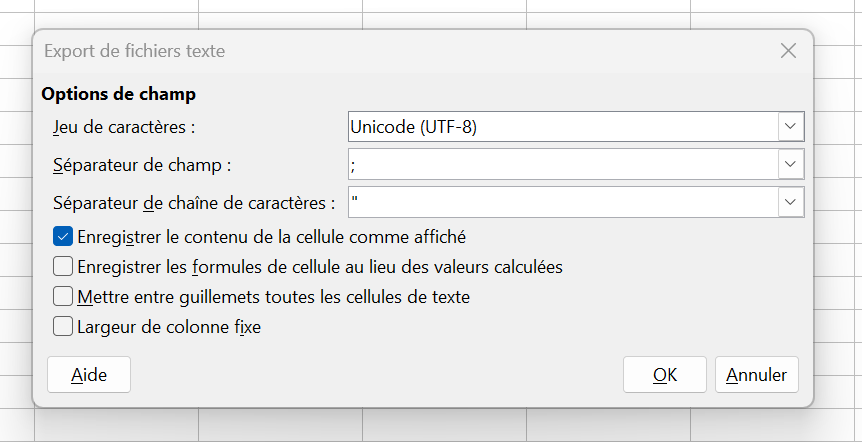
Sous LibreOffice
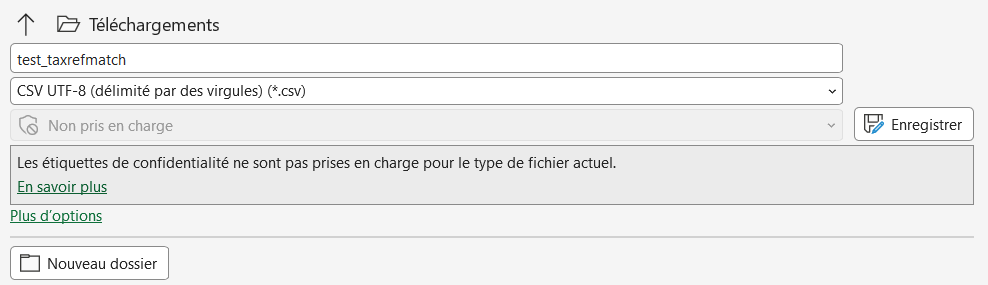
Sous Excel
Le déroulé
| Étape | Tuto | Sur le projet formation_qgis |
|---|---|---|
| Installation | Paramètres QGIS au PNM · Accéder aux ressources du PNM | Se connecter à la base et ouvrir le projet |
| Fonds de carte | Repérer le Scan 25, ajouter un autre fond (orthophoto) | |
| Système de coordonnées | Vérifier le SCR du projet et celui des couches | |
| Prise en main | Naviguer dans QGIS | Explorer le panneau Couches, zoomer sur une vallée |
| Créer ou modifier un projet | Enregistrer sa propre copie du projet | |
| Créer ou modifier une couche | Copie locale de couchetest_a_remplir et presence_a_completer, puis ajout du CSV de terrain : importer prospection_exemple.csv, vérifier qu'il se superpose aux vallées |
|
| Symbologie | Changer la symbologie des vallées, afficher leurs noms en étiquettes, symbologie des relevés | |
| Pour aller plus loin | Sélection · Filtres | Sélectionner une vallée, observer le filtre de Vallees & appliquer des filtres sur la prospection |
| Calculatrice de champs | Calculer la surface de chaque vallée | |
| Outils de traitement | Obtenir les relevés uniquement sur la zone désirée | |
| Partager un projet | Empaqueter son projet | |
| Cartographie | Créer une carte | Une carte des vallées avec légende, échelle et source |
Bonnes pratiques
À garder tout du long, voir Bonnes pratiques :
- Enregistrer souvent Ctrl+S.
- Travailler sur une copie, jamais sur le projet partagé.
- Vérifier le SCR quand on ajoute des données.