La calculatrice de champs
La calculatrice de champs permet de remplir ou de modifier la table attributaire d'une couche grâce à une formule, plutôt qu'en saisissant les valeurs à la main, entité par entité.
À quoi ça sert ?
- Calculer des valeurs à partir de la géométrie : surface, longueur, coordonnées.
- Combiner ou nettoyer des textes : concaténer deux champs, passer en majuscules, retirer des espaces.
- Classer des entités selon une règle (« petite / moyenne / grande surface »).
- Remplir un champ d'un seul coup pour toutes les entités (ou seulement celles sélectionnées).
Avant de commencer
La calculatrice modifie vos données
Elle écrit dans la table de la couche. Si la couche n'est pas en mode Édition, QGIS l'y place automatiquement avant de calculer.
- Travaillez sur une copie locale de la couche ( Faire une copie locale de la couche) : les couches de la base de données ne sont pas modifiables directement.
- Vérifiez le résultat dans la table attributaire avant d'enregistrer les modifications.
- Ctrl+Z annule un calcul tant que vous n'avez pas quitté le mode Édition en enregistrant.
Ouvrir la calculatrice
Depuis la table attributaire de la couche ou la barre d'outils : cliquez sur l'icône de la calculatrice de champs :  , ou utilisez le raccourci Ctrl+I.
Pas à pas
- Choisissez ce que vous voulez calculer
- Seulement sur les entités sélectionnées : cochez cette option pour ne modifier que les entités sélectionnées. Sinon, toute la couche est traitée.
- Créez un nouveau champ ou mettez à jour un champ existant
- Créer un nouveau champ : donnez-lui un nom et un type.
- Mettre à jour un champ existant : choisissez le champ dans la liste. Ses valeurs actuelles seront remplacées.
- Écrivez l'expression dans la zone de saisie.
- Le bouton ou la zone de recherche à gauche donne accès aux fonctions classées par thème ; en bas, l'aperçu affiche le résultat calculé pour une entité.
- Contrôlez l'aperçu, puis cliquez sur OK.
- Vérifiez la table, puis enregistrez les modifications (crayon > confirmer).
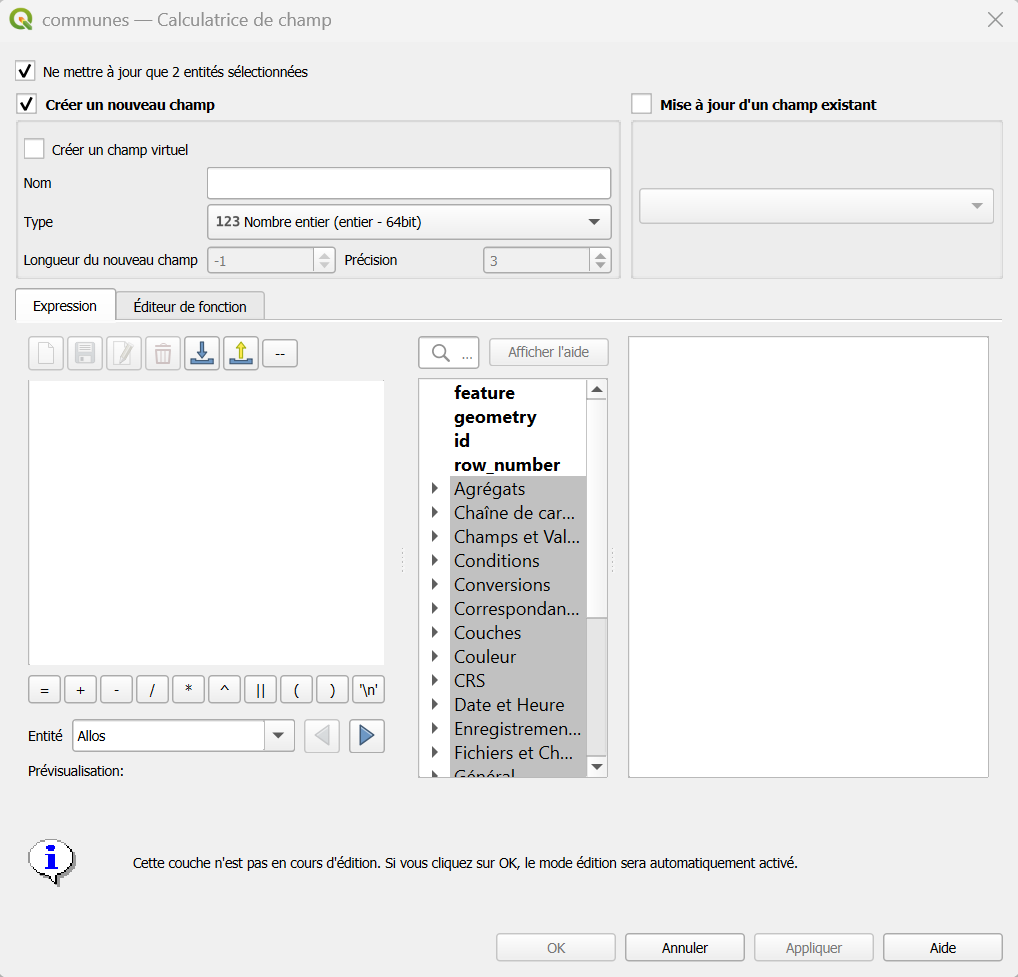
Longueur de champ & précision
Pour un décimal, la longueur est le nombre total de chiffres, la précision le nombre de chiffres après la virgule.
Longueur 10 et précision 3 : 7 chiffres avant la virgule, 3 après.
Un champ « virtuel » : un calcul qui se met à jour tout seul
En cochant Créer un champ virtuel, la valeur n'est pas écrite dans les données : elle est recalculée à chaque affichage, et suit donc les modifications de la couche (par exemple, une surface mise à jour dès que la géométrie change).
Le champ virtuel n'est conservé que dans le projet QGIS, pas dans le fichier de la couche : il disparaît à l'export si vous ne le prévoyez pas.
Écrire une expression
Les expressions de la calculatrice suivent la même syntaxe que l'éditeur d'expression détaillée dans les filtres
Cliquer plutôt qu'écrire
Double-cliquez sur un champ ou sur une fonction de la liste : elle s'insère dans l'expression, avec son aide à droite. Cela évite les fautes de frappe. Un trait rouge souligne les erreurs de syntaxe.
Exemples courants
Calculer une surface en hectares
$area donne la surface de chaque polygone (en m² par défaut). On divise par 10 000 pour obtenir des hectares. Pour arrondir à 2 décimales :
Récupérer les coordonnées d'un point
Ces expressions donnent les coordonnées du point, dans le système de coordonnées de la couche ( Systèmes de coordonnées).Assembler deux champs de texte
L'opérateur|| colle les textes bout à bout ; ' ' insère un espace entre les deux.
Mettre un texte en majuscules
lower() met en minuscules ; trim() retire les espaces superflus au début et à la fin.
Remplacer les valeurs vides
coalesce renvoie la première valeur non vide.
Les unités dépendent du projet
$area et $length utilisent l'ellipsoïde et les unités définis dans Projet > Propriétés > Général. Si vos résultats paraissent incohérents, vérifiez ces paramètres.
Calculatrice ou saisie manuelle ?
| Calculatrice de champs | Saisie dans la table | |
|---|---|---|
| Pour | Remplir ou modifier beaucoup d'entités avec une règle | Corriger une ou quelques valeurs |
| Portée | Toute la couche ou la sélection | Une cellule à la fois |
| Risque | Écrase les valeurs d'un champ existant en une fois | Faible |
En cas de problème
| Symptôme | Cause probable | Solution |
|---|---|---|
| L'aperçu affiche une erreur | Faute de syntaxe | Vérifiez guillemets ", apostrophes ', parenthèses ; insérez champs et fonctions par double-clic |
Le résultat est vide (NULL) |
Un des champs utilisés est vide pour cette entité | Utilisez coalesce() pour fournir une valeur par défaut |
| Le résultat est tronqué ou arrondi | Longueur ou précision du champ trop petites | Recréez le champ avec une longueur plus grande |
| Le calcul s'applique à toute la couche | L'option « entités sélectionnées » n'était pas cochée | Annulez avec Ctrl+Z avant d'enregistrer, puis recommencez |
| Le champ créé disparaît après export | C'était un champ virtuel | Recréez-le comme champ normal, ou cochez-le à l'export |
| La calculatrice est grisée | La couche ne supporte pas l'édition (couche de la base, WMS...) | Faites une copie locale de la couche |
Documentation complète sur la calculatrice de champs
La documentation de QGIS est très complète, n'hésitez pas à la parcourir pour explorer les possibilités : calculatrice de champs.
Maintenez Ctrl en cliquant pour que la fenêtre s'ouvre dans un nouvel onglet 