Naviguer dans QGIS
Cette page présente l'interface de QGIS et les gestes à connaître pour se déplacer sur une carte : où se trouve quoi, comment utiliser la souris, zoomer, et quels raccourcis clavier vous feront gagner du temps.
Où se trouve quoi ?
L'interface de QGIS est organisée en plusieurs zones.
| Zone | Où ? | À quoi ça sert ? |
|---|---|---|
| Barre des menus | En haut | Accéder à toutes les fonctions : Projet, Édition, Vue, Couche, Préférences, Extension, Vecteur, Raster, Traitement, Aide... |
| Barres d'outils | Sous les menus et sur les côtés | Raccourcis en icônes vers les outils les plus utilisés (navigation, sélection, édition...) |
| Panneau Couches | À gauche | Liste des couches du projet : afficher/masquer (case à cocher), réordonner (glisser-déposer), accéder aux propriétés (clic droit) |
| Panneau Explorateur | À gauche | Parcourir vos dossiers, GeoPackages et connexions aux bases de données |
| Canevas de carte | Au centre | La carte elle-même : c'est ici que vous naviguez et utilisez les outils |
| Barre d'état | En bas | Coordonnées du pointeur, échelle, loupe, rotation, SCR du projet, messages |
| Barre de recherche (localisateur) | En bas à gauche | Recherche rapide d'un outil, d'une couche, d'un menu ou d'une entité (Ctrl+K) |
Un panneau a disparu ?
Faites un clic droit sur la barre des menus (ou allez dans Vue > Panneaux) et cochez le panneau à réafficher. De la même façon, Vue > Barres d'outils permet de réafficher une barre d'outils.
Les panneaux se déplacent
Chaque panneau peut être déplacé en le saisissant par sa barre de titre : à gauche, à droite, en onglet avec un autre panneau, ou flottant. Pratique pour adapter QGIS à votre écran.
Afficher ou masquer des couches
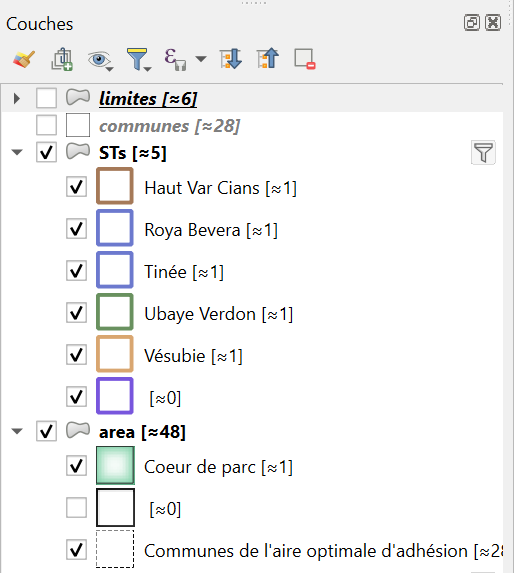
A gauche de chaque couche se trouve une petite boite qui peut être cochée ou décochée.
Cette boite permet d'afficher ou de masquer chaque couche, ou élément de symbologie d'une couche.
Se déplacer avec la souris
Le plus simple est d'utiliser uniquement la souris, directement dans la carte.
| Action | Geste |
|---|---|
| Zoomer / dézoomer | Molette de la souris (vers l'avant : zoom avant ; vers soi : zoom arrière) |
| Zoomer plus finement | Ctrl + molette |
| Se déplacer dans la carte | Maintenir appuyée la molette (clic molette) ou le clic gauche et glisser |
| Se déplacer sans bouton | Maintenir la barre Space enfoncée et bouger la souris sans clic |
| Se déplacer au clavier | Touches fléchées |
| Revenir à l'emprise précédente / suivante | Boutons « précédent / suivant » de la souris, quand elle en possède |
Le zoom se centre sur le pointeur
Quand vous zoomez à la molette, QGIS zoome autour de l'endroit où se trouve le curseur : placez-le sur la zone qui vous intéresse avant de zoomer.
Les outils de navigation
La barre d'outils Navigation de la carte regroupe les outils de déplacement et de zoom. Si elle n'est pas visible, voir Un panneau a disparu ?
| Outil | Ce qu'il fait |
|---|---|
| Se déplacer dans la carte (main) | Cliquer-glisser pour déplacer la carte. Un simple clic centre la carte sur le point cliqué |
| Zoom + (loupe +) | Dessiner un rectangle pour zoomer sur cette zone. Un simple clic double l'échelle |
| Zoom - (loupe -) | Dessiner un rectangle ou cliquer pour dézoomer |
| Zoom sur la sélection | Cadre la carte sur les entités sélectionnées |
| Zoom sur la couche | Cadre la carte sur toute la couche choisie |
| Zoom sur l'emprise totale | Affiche l'ensemble des couches du projet |
| Zoom précédent / suivant | Revient à l'affichage précédent (ou avance), comme dans un navigateur web |
Se perdre dans la carte ? Les deux réflexes
- Zoom sur l'emprise totale pour retrouver une vue d'ensemble.
- Clic droit sur une couche > Zoom sur la couche pour aller directement sur ses données.
Définir l'échelle précisément
Dans la barre d'état, en bas, le champ Échelle indique l'échelle actuelle (par exemple 1:25000). Vous pouvez y saisir directement une valeur pour afficher la carte à l'échelle voulue : utile pour comparer avec un fond de carte ou préparer une impression.
À côté, la loupe permet d'agrandir l'affichage sans changer l'échelle, et la rotation de faire pivoter la carte.
Les clics de souris dans QGIS
| Où ? | Clic gauche | Clic droit |
|---|---|---|
| Sur une couche (panneau Couches) | La sélectionne | Ouvre le menu : Zoom sur la couche, Ouvrir la table d'attributs, Filtrer, Exporter, Propriétés... |
| Sur la case à cocher d'une couche | Affiche / masque la couche | — |
| Sur la carte | Utilise l'outil actif (déplacement, sélection, identification...) | Annule l'opération en cours (par exemple un tracé) |
| Sur la barre des menus | — | Liste des panneaux et barres d'outils à afficher |
Le clic droit est votre ami
Dans QGIS, presque tout élément (couche, groupe, table...) possède un menu accessible par clic droit. En cas de doute, essayez-le.
La barre de recherche (localisateur)
En bas à gauche de la fenêtre, la barre de recherche permet de tout retrouver sans chercher dans les menus.
- Appuyez sur Ctrl+K (ou cliquez dans la barre).
- Tapez quelques lettres : le nom d'une couche, d'un outil de traitement, d'une commande de menu...
- Cliquez sur le résultat ou appuyez sur Enter.
Ne cherchez plus un outil dans les menus
Tapez simplement son nom dans la barre de recherche : c'est souvent plus rapide que de parcourir les menus.
Raccourcis clavier utiles
Projet et affichage
| Action | Raccourci |
|---|---|
| Nouveau projet | Ctrl+N |
| Ouvrir un projet | Ctrl+O |
| Enregistrer le projet | Ctrl+S |
| Enregistrer sous... | Ctrl+Shift+S |
| Annuler / Rétablir | Ctrl+Z / Ctrl+Shift+Z |
| Actualiser la carte | F5 |
| Plein écran | F11 |
| Masquer / afficher tous les panneaux | Ctrl+Tab |
Zoom
| Action | Raccourci |
|---|---|
| Zoom sur l'emprise totale | Ctrl+Shift+F |
| Zoom sur la sélection | Ctrl+J |
| Zoom avant / arrière | Page Up / Page Down |
Panneaux et fenêtres
| Action | Raccourci |
|---|---|
| Panneau Couches | Ctrl+1 |
| Panneau Aperçu | Ctrl+8 |
| Panneau Style des couches (symbologie) | F7 |
| Gestionnaire de sources de données | Ctrl+L |
| Barre de recherche (localisateur) | Ctrl+K |
Les raccourcis peuvent varier selon la version de QGIS
Certains raccourcis (notamment pour le zoom) diffèrent d'une version à l'autre.
Pour les connaître sur votre poste, ouvrez Préférences > Raccourcis clavier... : vous y verrez la liste complète et pourrez les personnaliser.