Générer un atlas
Un atlas est une série de cartes qui ont la même mise en page et la même symbologie, mais chacune centrée sur une entité différente d'une même couche. QGIS les produit automatiquement, en un seul export.
À quoi ça sert ?
- Une carte par commune, par secteur, par site ou par unité pastorale.
- Des fiches avec un titre, des informations et une carte générés pour chaque entité.
- Une série de cartes cohérentes, sans refaire la mise en page à la main.
Condition principale
Toutes les entités qui doivent apparaître dans l'atlas doivent se trouver dans une même couche. C'est cette couche, dite couche de couverture, qui détermine le nombre de pages et leur contenu.
Le principe
| Élément | Rôle |
|---|---|
| Couche de couverture | Une page de l'atlas est générée pour chaque entité de cette couche |
| Carte de la mise en page | Se recentre automatiquement sur l'entité de la page courante |
| Textes dynamiques | Affichent des informations propres à chaque entité (son nom, son numéro...) |
Pas à pas
1. Ouvrir une mise en page
- Partez d'un projet qui affiche déjà la carte que vous voulez décliner.
- Dans la barre de menu, cliquez sur Projet > Gestionnaire de mise en page.
- Créez une nouvelle mise en page, ou ouvrez une mise en page existante.
2. Activer l'atlas
- Dans la fenêtre de mise en page, cliquez sur Atlas > Paramètres de l'atlas.
- Dans le panneau de droite apparaît un onglet Atlas, à côté de Mise en page, Propriétés de l'objet et Guides.
- Cochez la case Générer un atlas.
-
Dans le menu déroulant Couche de couverture, choisissez la couche qui contient les entités sur lesquelles l'atlas doit être centré.
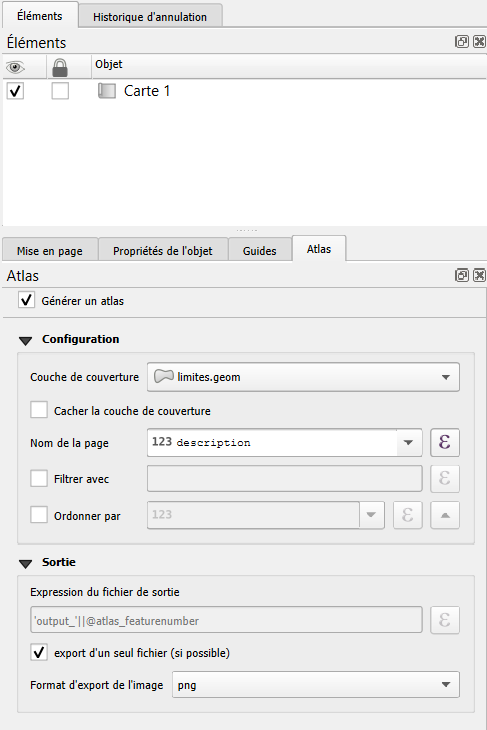
Options facultatives, dans le même onglet :
| Option | À quoi ça sert |
|---|---|
| Nom de page | Champ qui nomme chaque page (utile pour les noms de fichiers à l'export) |
| Filtrer avec | Ne générer l'atlas que pour certaines entités de la couche |
| Trier par | Choisir l'ordre des pages à partir d'un champ de la couche |
| Masquer la couche de couverture | Cache la couche de couverture sur la carte, pour ne voir que le reste |
3. Lier la carte à l'atlas
Il faut dire à la carte de se recentrer sur chaque entité.
- Cliquez sur la carte dans la mise en page.
- Dans l'onglet Propriétés de l'objet, cochez Contrôlé par l'atlas.
- Choisissez comment la carte s'adapte à l'entité :
- Marge autour des entités : la carte cadre chaque entité avec une marge en pourcentage ;
- Échelle prédéfinie : QGIS choisit la meilleure échelle parmi une liste ;
- Échelle fixe : toutes les pages ont la même échelle, seule l'emprise change.
Quelle option choisir ?
- Entités de tailles très différentes (communes, par exemple) : Marge autour des entités.
- Besoin de cartes comparables entre elles : Échelle fixe.
4. Ajouter un texte qui change à chaque page
Pour afficher par exemple le nom de l'entité en titre :
- Ajoutez une étiquette : Ajouter un objet > Ajouter une étiquette, puis dessinez-la sur la page.
- Dans ses propriétés, saisissez une expression entre
[%et%]:Commune de [% "nom" %]
Pour chaque page, [% "nom" %] est remplacé par la valeur du champ "nom" de l'entité. Vous pouvez aussi utiliser des variables d'atlas :
| Expression | Affiche |
|---|---|
[% @atlas_featurenumber %] |
Le numéro de la page courante |
[% @atlas_totalfeatures %] |
Le nombre total de pages |
[% @atlas_pagename %] |
Le nom de la page courante |
Même syntaxe que les filtres et sélections
Les noms de champs s'écrivent entre guillemets doubles ", les textes entre apostrophes ' Détails dispo dans la page Filtres.
5. Prévisualiser
Cliquez sur Atlas > Prévisualiser l'atlas. Des boutons de navigation apparaissent : passez d'une page à l'autre pour vérifier que la carte se recentre bien et que les textes se mettent à jour.
6. Exporter
Le menu Atlas propose d'exporter l'atlas :
- en PDF ;
- en images ;
- en SVG.
Un fichier ou un fichier par page ?
Dans les paramètres de l'atlas, l'option de sortie permet de réunir toutes les pages dans un seul PDF, ou de produire un fichier par entité, nommé d'après le Nom de page.
En cas de problème
| Symptôme | Cause probable | Solution |
|---|---|---|
| La carte ne bouge pas d'une page à l'autre | Contrôlé par l'atlas n'est pas coché | Sélectionnez la carte, puis cochez-le dans Propriétés de l'objet |
| L'onglet Atlas n'apparaît pas | L'atlas n'est pas activé | Atlas > Paramètres de l'atlas |
| Trop ou pas assez de pages | Filtrer avec ou la couche de couverture | Vérifiez le filtre et le contenu de la couche |
Le texte dynamique s'affiche tel quel ([% "nom" %]) |
Faute dans l'expression, ou mode aperçu inactif | Vérifiez guillemets et crochets, puis lancez Prévisualiser l'atlas |
| Les entités sont toutes cadrées de la même façon | Mode Échelle fixe | Passez à Marge autour des entités |
Documentation complète sur les atlas
La documentation de QGIS est très complète, n'hésitez pas à la parcourir pour explorer les possibilités : créer une carte forestière avec un atlas.
Maintenez Ctrl en cliquant pour que la fenêtre s'ouvre dans un nouvel onglet 